
Outils
Communication
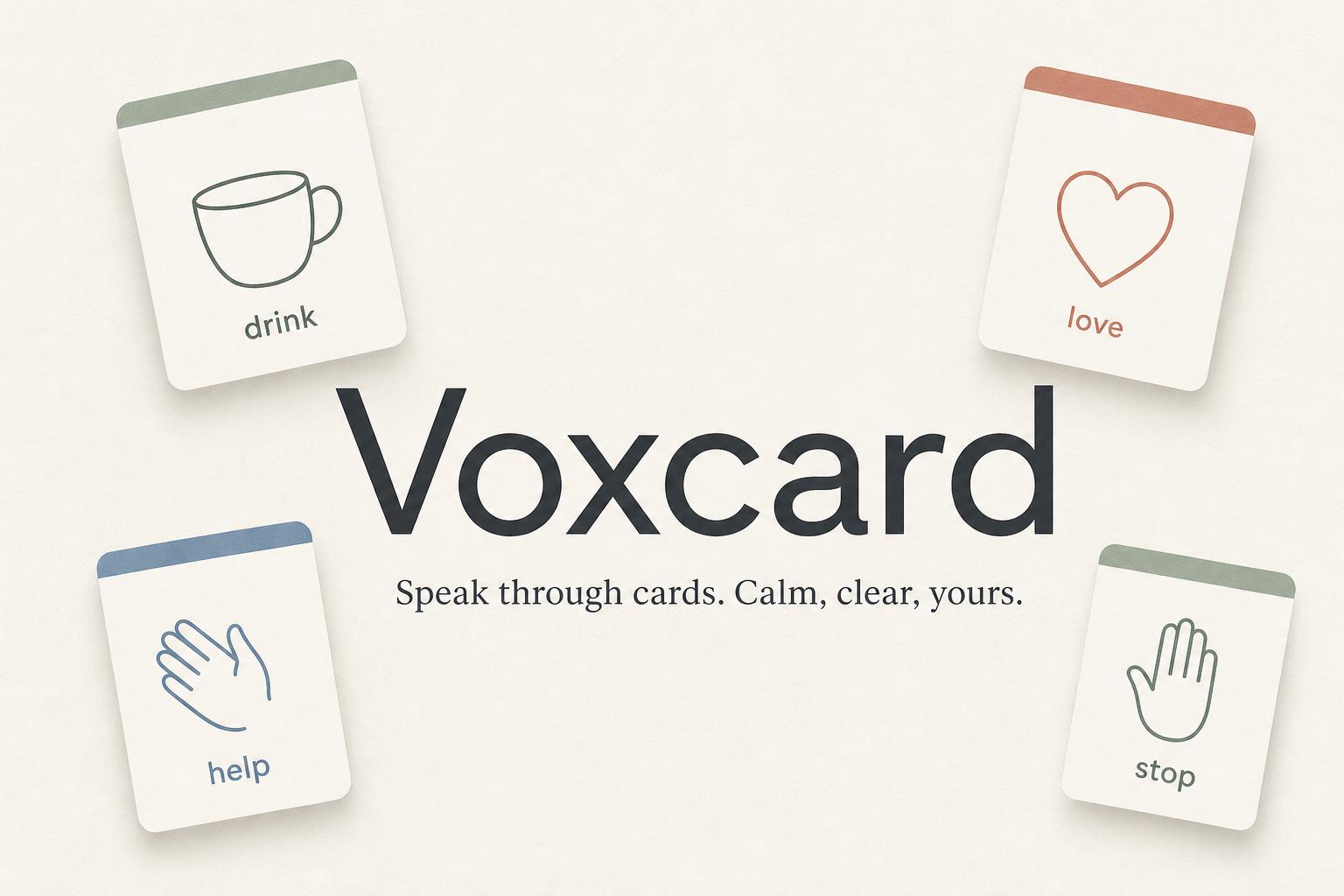
VoxCard
Tutoriel VoxCard
Comment accéder à VoxCard, l'installer sur votre appareil et l'utiliser au quotidien — un guide pas à pas.
1. Accéder à VoxCard
VoxCard est une application web. Rien à télécharger sur un magasin d'applications : il suffit d'ouvrir l'adresse depuis votre navigateur (Chrome, Safari, Firefox, Edge).
- Ouvrez votre navigateur préféré.
- Saisissez l'adresse de VoxCard dans la barre d'URL (par exemple
https://votre-domaine.fr). - L'application se lance immédiatement, sans inscription.
2. Installer VoxCard sur votre appareil
VoxCard peut s'installer comme une vraie application, avec sa propre icône sur l'écran d'accueil et un fonctionnement hors-ligne pour les cartes déjà consultées.
Sur ordinateur (Chrome, Edge, Brave)
- Rendez-vous sur la page de VoxCard.
- Cliquez sur l'icône « Installer » qui apparaît à droite dans la barre d'adresse (un petit écran avec une flèche vers le bas).
- Confirmez avec Installer dans la fenêtre qui s'affiche.
- VoxCard s'ouvre désormais comme une application autonome et apparaît dans votre menu démarrer / Launchpad.
Sur iPhone et iPad (Safari)
- Ouvrez VoxCard dans Safari (pas dans Chrome, c'est important sur iOS).
- Touchez l'icône de partage (carré avec flèche vers le haut) en bas de l'écran.
- Faites défiler et touchez « Sur l'écran d'accueil ».
- Validez avec Ajouter. L'icône VoxCard apparaît avec vos applications.
Sur Android (Chrome)
- Ouvrez VoxCard dans Chrome.
- Touchez le menu ⋮ (trois points) en haut à droite.
- Choisissez « Installer l'application » ou « Ajouter à l'écran d'accueil ».
- Confirmez. L'icône VoxCard rejoint vos autres apps.
3. Premier lancement
Au premier démarrage, une courte présentation en 5 étapes vous accueille. Vous pouvez la suivre ou la passer à tout moment avec le bouton « Passer ». Elle est consultable à nouveau depuis les Réglages.
4. Explorer la bibliothèque
La Bibliothèque rassemble toutes les cartes disponibles, classées par catégories de couleur :
- Urgence, Mobilité / Transports, Civilités, Besoins, Ressenti, Travail, Temps, À remplir.
Utilisez les filtres colorés en haut pour limiter l'affichage à une catégorie, ou la barre de recherche pour trouver une carte par mot-clé.

Cliquez sur une carte pour l'agrandir, l'épingler en favori (★) ou la lancer en mode quotidien (icône avion en papier).
5. Le mode quotidien (Usage)
Le mode quotidien est l'écran à montrer à votre interlocuteur : une carte, plein écran, sans distraction.

- Flèches gauche / droite (ou glissement) pour changer de carte.
- Double-tap pour ajouter / retirer des favoris.
- Bouton « J'ai besoin de calme » : coupe les animations et adoucit les couleurs.
- Touche Échap ou la croix pour revenir.
6. Créer vos propres cartes
Onglet Créer : composez une carte sur mesure. L'aperçu se met à jour en temps réel.

- Choisissez un type : Standard, À remplir, Choix multiple, ou Icône seule.
- Saisissez le texte en français (et en anglais si possible).
- Sélectionnez une catégorie — sa couleur encadrera la carte.
- Visuel : choisissez une icône ou téléversez une photo (JPG, PNG, WebP, 2 Mo max).
- Ajustez la typographie si besoin.
- Cliquez sur Enregistrer la carte. Elle rejoint « Mes cartes ».
7. Mes cartes : imprimer & télécharger

- Ouvrez Mes cartes.
- Touchez Sélectionner pour cocher les cartes à exporter (ou laissez vide pour tout imprimer).
- Cliquez sur Imprimer. La fenêtre d'impression du navigateur s'ouvre.
- Pour télécharger en PDF, choisissez « Enregistrer au format PDF » dans la destination d'impression.
- Les cartes sont mises en page automatiquement (format poker, A5 ou A4 selon votre choix).
8. Personnaliser via Réglages

- Langue : Français ou English.
- Police : Dyslexie-friendly (OpenDyslexic), Neutre (système), ou Arrondie (Nunito).
- Taille du texte : Petit, Normal, Grand, Très grand.
- Mouvement réduit : remplace les transitions par des changements instantanés.
- Thème : clair, sombre, ou automatique.
- Contraste élevé : pour les besoins visuels accrus.
- Revoir la présentation : relance le tutoriel d'accueil.
- Réinitialiser : efface vos cartes et préférences locales.
9. Astuces et accessibilité
- VoxCard fonctionne sans compte et stocke tout localement sur votre appareil.
- Pour partager vos cartes avec un proche : exportez en PDF puis envoyez le fichier.
- L'app respecte prefers-reduced-motion : si vous l'avez activé au niveau du système, VoxCard suit.
- Tous les éléments sont navigables au clavier (Tab, Entrée, Échap).
- Conforme RGAA : contrastes, focus visibles, libellés explicites.
Commorbidités
Coven of Cardio
Tutoriel — Utiliser Coven of Cardio
Coven of Cardio est une application web pensée pour les personnes atteintes de POTS et de dysautonomie. Elle se consulte directement dans votre navigateur, sans compte ni installation obligatoire, et toutes vos données restent sur votre appareil.
Ce guide vous accompagne pas à pas : ouvrir l'application, l'installer comme une vraie app sur votre téléphone ou ordinateur, sauvegarder vos données et personnaliser votre expérience.

1. Ouvrir l'application
Aucun téléchargement n'est nécessaire pour commencer. Rendez-vous simplement à l'adresse de l'application depuis n'importe quel navigateur récent (Safari, Chrome, Firefox, Edge…) sur téléphone, tablette ou ordinateur.
2. Installer l'application sur votre appareil
Coven of Cardio est une Progressive Web App (PWA) : cela signifie que votre navigateur peut l'installer comme une vraie application, avec son icône sur l'écran d'accueil, sans passer par l'App Store ou le Play Store.

📱 Sur iPhone ou iPad (Safari)
- Ouvrez l'application dans Safari.
- Touchez l'icône Partager (le carré avec une flèche vers le haut, en bas de l'écran).
- Faites défiler et choisissez « Sur l'écran d'accueil ».
- Confirmez avec Ajouter. L'icône du scarabée apparaît sur votre écran d'accueil.
🤖 Sur Android (Chrome)
- Ouvrez l'application dans Chrome.
- Touchez le menu ⋮ en haut à droite.
- Choisissez « Ajouter à l'écran d'accueil » (ou « Installer l'application »).
- Validez. L'application s'ouvre désormais en plein écran, comme une app native.
💻 Sur ordinateur (Chrome, Edge, Brave)
- Ouvrez l'application dans votre navigateur.
- Cherchez la petite icône d'installation à droite de la barre d'adresse (un écran avec une flèche vers le bas).
- Cliquez dessus, puis sur Installer.
- L'application apparaît dans votre menu Démarrer / Launchpad et peut être lancée comme n'importe quel logiciel.
3. Explorer la bibliothèque de rituels
Dans l'onglet Bibliothèque, vous trouverez tous les rituels de mouvement classés par phase de récupération (I, II, III), par type d'effort (cardio allongé, renforcement assis, mobilité douce…) et par matériel disponible (tapis, haltères, bandes…).

- Utilisez les filtres en haut pour ne voir que ce qui vous correspond.
- Cliquez sur « Commencer le rituel » pour lancer la séance guidée avec son minuteur.
- Chaque rituel indique la durée, l'intensité et la position (allongé, assis, debout).
4. Sauvegarder et restaurer vos données
Toutes vos données (rituels effectués, journal des symptômes, routines personnalisées) sont uniquement stockées dans votre navigateur. Pour les conserver à long terme ou les transférer sur un autre appareil, utilisez l'onglet Sauvegarde.

📤 Exporter (télécharger un fichier de sauvegarde)
- Allez dans Sauvegarde.
- Cliquez sur « Export JSON ».
- Un fichier
coven-of-cardio-backup-AAAA-MM-JJ.jsonse télécharge dans votre dossier Téléchargements. - Conservez-le précieusement (cloud, clé USB, e-mail à vous-même…).
📥 Importer (restaurer une sauvegarde)
- Cliquez sur « Import JSON ».
- Sélectionnez votre fichier de sauvegarde.
- Vos données sont restaurées immédiatement.
5. Personnaliser votre expérience
L'onglet Paramètres vous permet d'adapter l'application à vos besoins : langue, accessibilité, son d'ambiance, rappels d'hydratation et objectifs quotidiens.

- Langue : français ou anglais.
- Mouvement réduit : désactive les animations et les particules — utile en cas de sensibilité visuelle.
- Vocabulaire poétique : bascule entre les termes cliniques et le vocabulaire whimsical (rituel, cycle lunaire…).
- Hypertension / maladie rénale : cochez si concerné·e pour recevoir des avertissements adaptés sur le sodium.
- Thème : clair de lune (sombre) ou aube (clair).
- Son d'ambiance et volume : pluie, cheminée, forêt, carillons…
- Rappel d'hydratation : fréquence en minutes.
- Objectifs quotidiens : hydratation (ml) et sel (mg).
6. Confidentialité — vos données vous appartiennent
Coven of Cardio ne crée aucun compte, n'envoie aucune donnée sur un serveur et n'utilise aucun traceur. Tout vit dans votre navigateur. Si vous changez d'appareil ou videz le cache, vos données disparaissent — c'est pour cela que la sauvegarde manuelle (étape 4) est importante.
7. Avertissement santé
Prêt·e à commencer ?
Ouvrez l'application, choisissez un rituel doux, et avancez à votre rythme. Bienvenue dans le Coven.